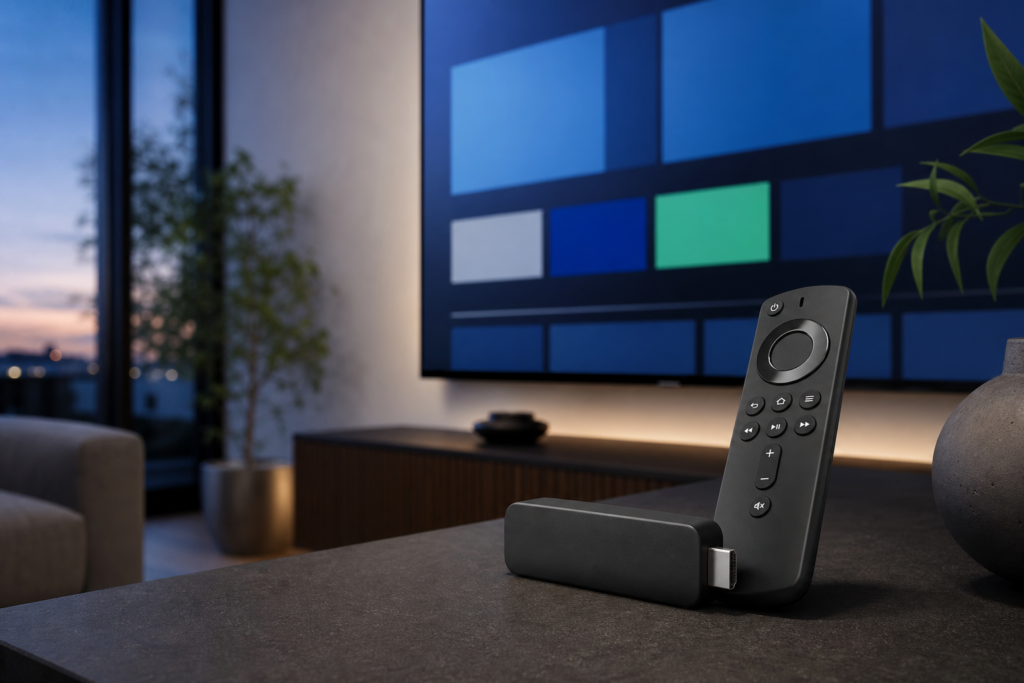
Le Fire TV Stick d’Amazon est de loin l’appareil le plus utilisé par les abonnés Atlas Pro ONTV en France en 2026. Léger, peu coûteux et compatible avec la quasi-totalité des téléviseurs récents, il permet d’installer Atlas Pro ONTV en moins de cinq minutes. Ce guide vous accompagne étape par étape, de la première mise en route jusqu’à l’ajout de vos codes d’activation.
Sécurité avant l’installation
Téléchargez l’application uniquement depuis la page Applications de ce site. Vérifiez le domaine avant de poursuivre, refusez toute autorisation sans rapport avec la lecture multimédia et désactivez de nouveau l’installation d’applications inconnues une fois l’opération terminée. En cas d’alerte de sécurité, arrêtez l’installation et demandez au support la version et l’empreinte de vérification actuelles.
Ce dont vous avez besoin avant de commencer
- Un Fire TV Stick (2ᵉ génération ou plus récent, Fire TV Stick 4K recommandé pour le HDR)
- Une connexion internet stable, idéalement 25 Mbit/s en 4K (10 Mbit/s minimum en Full HD)
- Un abonnement Atlas Pro FR ONTV actif (vous avez reçu par email votre code Downloader)
- Environ 5 minutes devant vous
Étape 1 — Autoriser l’installation d’applications tierces
Par défaut, le Fire TV Stick ne permet d’installer que des applications provenant du store Amazon. Il faut débloquer cette restriction pour installer une application IPTV.
- Sur l’écran d’accueil du Fire TV Stick, ouvrez Paramètres (icône engrenage en haut à droite)
- Sélectionnez My Fire TV puis Options développeur
- Activez Installer des applications inconnues
- Sur la liste qui apparaît, activez également Downloader (nous l’installerons à l’étape suivante)
Étape 2 — Installer l’application Downloader
Downloader est une application gratuite officielle disponible sur le store Amazon. Elle permet de télécharger n’importe quel fichier depuis internet, notamment l’APK d’Atlas Pro ONTV.
- Retournez à l’accueil du Fire TV Stick
- Utilisez la recherche vocale ou tapez Downloader dans la barre de recherche
- Sélectionnez l’application Downloader by AFTVnews et cliquez sur Télécharger
- Une fois installée, ouvrez-la et acceptez les autorisations demandées
Étape 3 — Télécharger Atlas Pro ONTV via un code court
Vous avez le choix entre trois applications Atlas Pro ONTV. La plus populaire est Atlas Pro 9x, recommandée pour la plupart des utilisateurs Android TV / Fire TV. Voici les codes à saisir dans Downloader :
- Atlas Pro 9x — code Downloader :
5184356(recommandé) - Atlas Pro IBO — code Downloader :
5737282 - Atlas Pro V4 — code Downloader :
2274149
Dans Downloader, saisissez le code de votre choix dans le champ URL or Search Term, puis validez avec le bouton Go. L’APK sera téléchargé automatiquement, puis Downloader vous proposera de l’installer. Acceptez.
Étape 4 — Se connecter avec votre abonnement
Une fois l’application installée, ouvrez-la depuis Vos applications et chaînes sur l’écran d’accueil du Fire TV Stick. Trois écrans peuvent apparaître selon la version :
- Écran principal — entrez le nom d'utilisateur et mot de passe (ou code court) reçus par email après votre commande sur atlasproontvvv.com/
- Xtream Codes — si demandé, saisissez l’URL serveur, le username et le password fournis dans le même email
- URL M3U — plus rare, mais si votre abonnement utilise ce format, collez l’URL M3U communiquée
Après validation, l’application charge automatiquement les 16 000+ chaînes en direct, le catalogue VOD et le guide TV. Le premier chargement peut prendre 30 à 60 secondes selon la vitesse de votre connexion.
Astuce : DNS et débit pour éviter le buffering
Si vous constatez du buffering (image qui gèle brièvement), la première chose à essayer est de changer les DNS de votre Fire TV Stick. Ouvrez Paramètres → Réseau → Sélectionnez votre Wi-Fi → Avancé et remplacez les DNS par ceux de Cloudflare (1.1.1.1) ou Google (8.8.8.8). Cela résout environ 90 % des problèmes de fluidité, en particulier chez les FAI qui bridageant certains flux IPTV.
Que faire si l’installation échoue ?
Deux causes principales d’échec :
- « Application non installée » — vous avez oublié d’activer Installer des applications inconnues à l’étape 1
- « Code incorrect » — vérifiez que vous avez bien copié le code d’activation depuis l’email de commande (attention aux O confondus avec des zéros)
Si vous êtes bloqué, notre support francophone répond en moins de 15 minutes sur WhatsApp au +33 6 44 65 15 79. Envoyez simplement une capture d’écran de l’erreur.
Récapitulatif
Installer Atlas Pro ONTV sur Fire TV Stick, c’est cinq étapes :
- Autoriser les applications inconnues
- Installer Downloader
- Saisir le code court (
5184356pour Atlas Pro 9x) - Installer l’APK
- Se connecter avec le code d’activation reçu par email
Vous n’avez pas encore commandé ? Consultez nos 3 formules Atlas Pro ONTV à partir de 44,99 € pour 12 mois. Le code arrive par email en moins de 5 minutes après paiement.